【解説】グーグルフォーム×エクセル その7 [番外編 グーグルフォームで作成したフォームを 別アカウントにコピーする方法]
1 はじめに
一度作成したフォームを、別なアカウントにコピーして使いたいとき、どうしたらよいでしょうか。通常のファイルのようにハードディスク等にコピーペーストできれば話は簡単ですが、残念ながらそういう仕様にはなっていません。
私の場合、仕事上、複数のアカウントで同じフォームを使用することがあるので、コピーテクニックは必須でした。いずれ皆さんも、転勤時にフォームをコピーして、次の職場のアカウントでも使いたいということが起こりうると思います。
そのための手順を「要点だけメモ書き」しました。
2 フォームをコピーする手順
① コピー元アカウントでフォームを開く
② 3点マークをクリック → 共同編集者を追加
→ コピー先のメールアドレスを入力して送信
③ コピー先アカウントでGメールを開く
④ フォームを開いてコピーを作成
⑤ コピー元アカウントに戻り、共同編集者を追加-コピー先のアクセス権を削除
これでコピー先のアカウントに「フォームのコピー」が残ります。
3 おわりに
画面入りのくわしい説明が必要な場合は、他サイト『簡単】Googleフォームをコピーする方法は?パターン別に解説』等を参考にしてください。
ただ、上級者であれば、このメモ書きの方が分かりやすいと思います。
なお、この作業は、コピー元・コピー先両方をアカウントを知る人が一人で行った方が効率的です。クロームならばアカウント別に複数起動できるので作業がはかどります。もちろん、2人以上で離れた場所で行うこともできますが、電話等で連絡を取りながら作業をする必要があります。
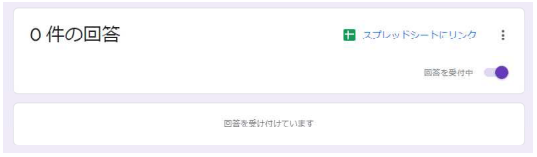
グーグルフォームを本格的に使い始めてから、まだ2年も経たないのですが、ちょっとずつ仕様が変わってきています。例えば「スプレッドシートにリンク」という文字は、最初のころはなかったのに、いつの間にか追加され、分かりやすくなりました。
いつか、もっと簡単に、フォームのコピーができるようになるかもしれません。
【解説】グーグルフォーム×エクセル その6 [番外編 グーグルアカウントを取得するとき、個人 の電話番号を入れたくない件について]
仕事上、複数のグーグルアカウントを使い分けています。今まで自分でアカウントを作成したり、他人が作成する手助けをしたりする中で、次のようなケースに遭遇してきました。
【ケース1】 何事もなく作成できる。
【ケース2】 途中で電話番号の入力を求められ、2段階認証を行うことで作成できる。
【ケース3】 電話番号を入力しても、その番号はダメですと言われ、作成できない。
ケース1ならラッキーです。
ケース2のとき、自分のスマホの電話番号を入力するのは、ちょっとためらうかもしれません。実は固定電話でもよいみたいなので、職場の電話番号を入れてみます。すると、電話がかかってきて音声で認証番号を案内するときもあれば、電話がかかってこないままアカウントが作成できる場合があります。その辺の基準がどうなっているのか、解説のサイトもありますが、グーグルの対応も少しずつ変わっているようなので気にしても仕方がないところです。
ケース3は一度だけ見かけました。ある学校で学習のためのアカウントを作るとき、学校の固定電話番号を入れていたら、何回目からアウトになりました。短時間のうちに同じ電話番号を使用していると、そういうことがあるみたいです。
さて、どうしてもケース2しか使えないとき、どうしたらよいか調べたら意外なことが分かりました。
結論からいうと、自分の電話番号を入力しても大丈夫です。認証のために入力した電話番号は後で変更できます。
その方法は、次のとおりです。
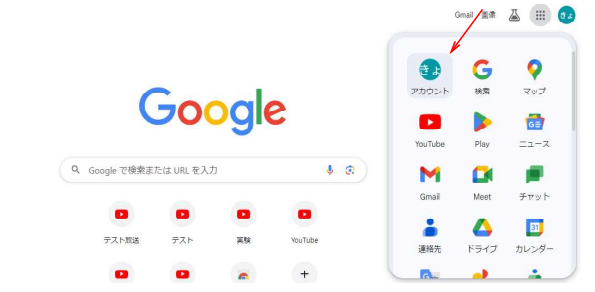
① まず、そのアカウントでログインし、9点マークから「アカウント」を選びます。
② 左側の「個人情報」をクリックすると、いろいろな情報の中に「電話番号の設定」
があります。これを変更すると自分の電話番号を削除できます。後々、認証が必要
になる可能性がある場合は、職場の電話番号を入れておきましょう。
追記)グーグルアカウントの仕様変更があったみたいです。
この記事が完成した後、グーグルアカウントを作成する機会がありました。このとき、2段階認証のため、自分のスマホの電話番号を入力した後に、個人情報を削除しようと思ったら、個人情報にこの電話番号は登録されていませんでした。(R5.11.22)
入力した電話番号がアカウントに残ることはなくなったようです。
したがって、自分の電話番号を入力してもますます大丈夫です。
宛名印刷ソフトをエクセルで作ってみた
1 はじめに
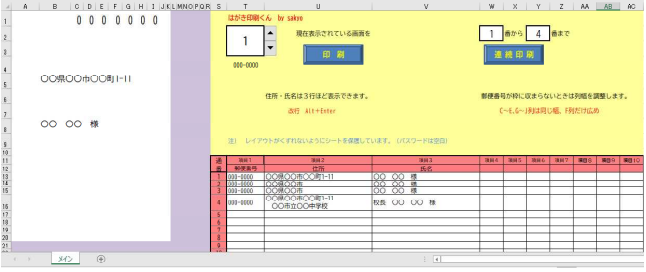
校務で、封書やはがきを出すとき、宛名をどうしていますか。達筆な方は困らないでしょうが、私などは手書きにするのは躊躇してしまいます。かんたんな印刷ソフトがあれば便利だと思い、エクセルで3種類作ってみました。
宛名印刷[長形3号].xlsm
宛名印刷[角形2号].xlsm
宛名印刷[はがき].xlsm
2 宛名印刷[長形3号]
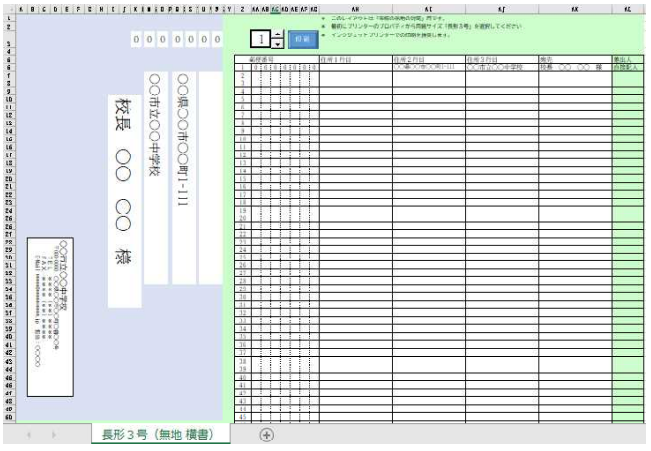
書類を送付するとき、よく使う封筒です。インクジェットプリンターで、手差し給紙をして印刷するイメージです。学校独自の封筒に印刷する場合、微調整が必要です。プリンターによっては、郵便番号がずれるかもしれません。その場合、列幅や余白、印刷品質等を調整してみてください。下線等はお好みで追加してください。
マクロは、アクティブシートを印刷するだけのものです。ショートカット(Ctrl+P)より手軽に印刷できます。
連続印刷マクロは組んでいません。(最近よく見かける1枚ずつしか手差し給紙できないプリンターには必要がないからです。
3 宛名印刷[角形2号]
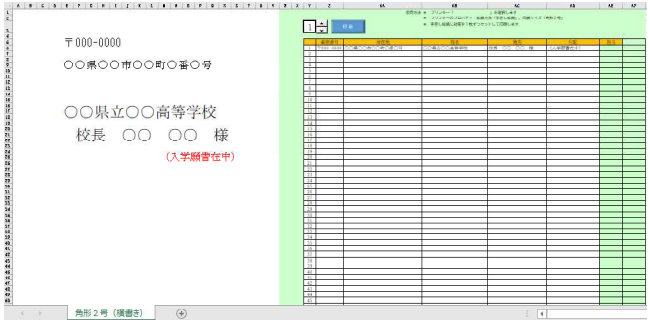
A4サイズの書類を折らずに送付したいとき、よく使う封筒です。いろいろな校務で使用すると思います。凡例は、高校入試関係の文書送付をイメージしています。郵便番号を枠に収める必要がないので、微調整はいりません。インクジェットプリンターで手差し給紙をして使います。
4 宛名印刷[はがき]
校務で同じ文面を大量に送付する必要があるときに、はがきを使うことがあります。このとき、タックシールを使うという選択肢もありますが、エクセルでそのまま印刷した方が手軽です。宛名はすべて横書きにしています。縦書きにすると地番の数字表記がむずかしいからです。インクジェットプリンターで、トレイに収納して印刷するイメージです。封筒と違って、フタがないので手差し給紙しなくても大丈夫です。
大量印刷するので、連続印刷マクロも組みました。ただし、一度に大量のデータを送ると、プリンターの動作が遅くなります。(人間でいえば、考え込む時間が長くなるような感じです。)最初は10枚くらい印刷して様子を見て、後はプリンターの実力に応じて調整してください。
5 おわりに
宛名印刷ソフトは、「あればいいな」と思いながら、現役教師のときは忙しくて作れませんでした。VLOOKUP関数に関する知識があれば、自在にカスタマイズできますので、どうぞ使ってください。
Googleドライブからダウンロードできます。
【解説】グーグルフォーム×エクセル その5 [活用例2 会議等日程の事前調整]
1 はじめに
各種研究会や部会の事務局担当者から、「会議の日程をグーグルフォームで事前に調整したいけど、どう作ればいいですか」という質問を受けることがあります。確かに、「ラジオボタン」や「チェックボックス」ではちょっと作りにくいと思います。そんな悩みを解決する方法として、「グリッド」いう項目があるので、具体的な例を紹介したいと思います。
2 グーグルフォーム作成画面
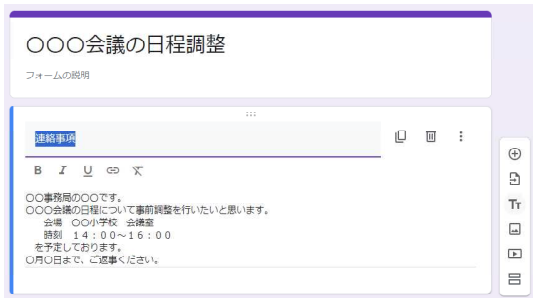
ⅰ)まず「タイトルと説明を追加」(TT マーク)ボタンをクリックして、連絡事項を記
入します。
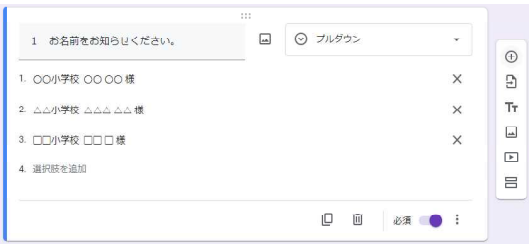
ⅱ)次に、所属を選んでもらいます。「ラジオボタン」よりも「プルダウン」の方が見やすくなります。「記述式」にして、相手に記入してもらう方法もあります。
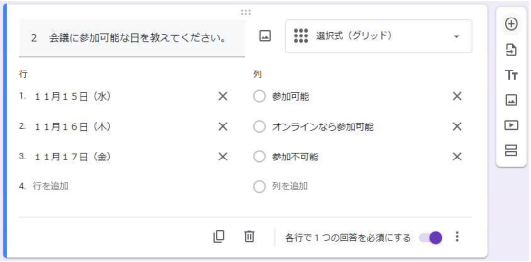
ⅲ)質問形式として「選択式(グリッド)」を選び、下の例のように入力します。
ⅳ)質問、要望等の記入欄を設ける場合は「段落」を使います。
「記述式」にすると回答しにくくなります。

設問に応じて使い分けましょう。
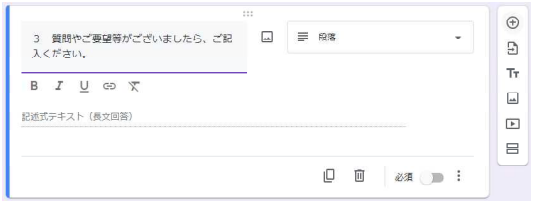
ちなみに、この設問は「回答なし」でもかまわないので、「必須」にしていません。
3 グーグルフォーム回答画面
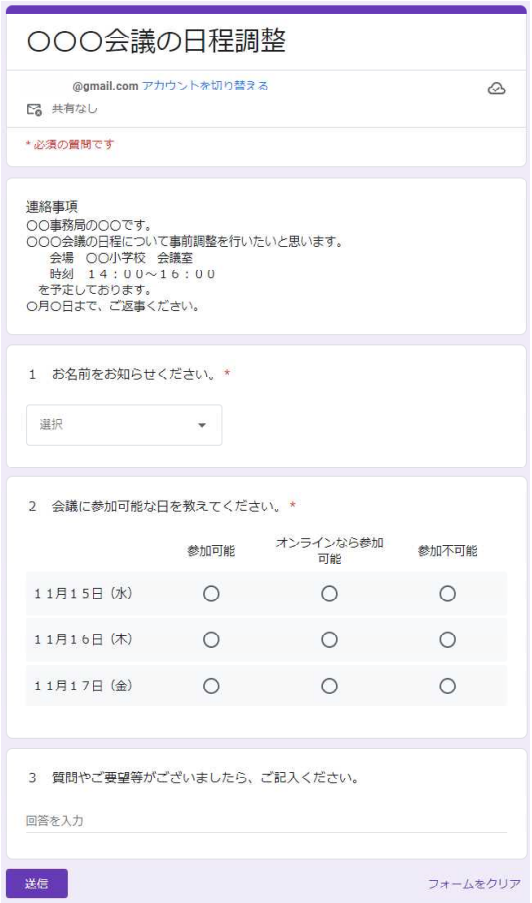
作成したフォームは、次のように表示されます。
4 スプレッドシートの画面
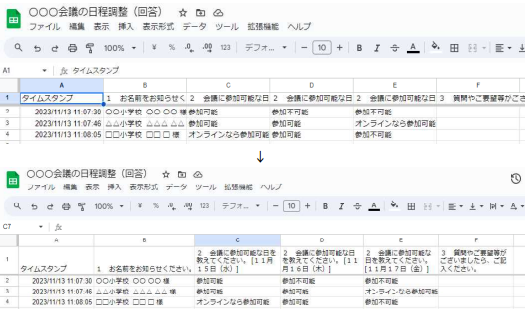
スプレッドシートには次のように表示されます。質問内容が見えないときは、列の幅を変えたり、折り返して表示したりすることもできます。この用途では、エクセルを使うまでもありませんが、使い慣れているエクセルに貼り付けてから加工するのも一つの手です。
5 おわりに
この例の場合、フォームが完成したら「メールにリンクを貼付して送る」とよいでしょう。FAXでやり取りするより、お互いの手間が省けてよいと思います。
【解説】グーグルフォーム×エクセル その4 [活用例1 秋田県学習状況調査質問紙の自動集計]
1 はじめに
私がグーグルフォームを使ってみようと思ったきっかけ、それが秋田県学習状況調査質問紙集計の依頼です。正確に言うと、「質問紙と同じ内容のアンケートを年何回か取り、比較したいので協力してほしい」と頼まれたのがきっかけです。
すぐ思ったのは、「エクセルファイルにひたすら数値を打ち込む過酷な作業だけは絶対に避けたい」ということでした。1学級につき1時間くらいはかかるので、全校分を頼まれたら…。
幸いにして、グーグルフォームを知り、その結果をエクセルで処理するマクロを組んだおかげで、アンケート結果を即時処理できるようになりました。(アンケート終了後、5分程度で処理が終わります。)
しかしながら、今でも手作業でアンケート処理をしている方も多数いらっしゃるのではないでしょうか。今回、私の手法を公開しますので、興味がある方はご覧ください。
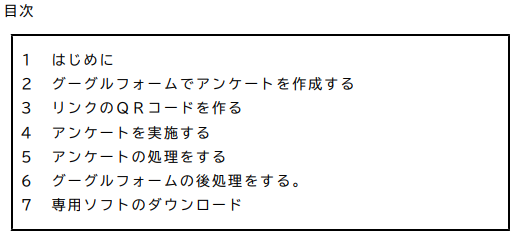
2 グーグルフォームでアンケートを作成する
グーグルフォームのデータはウェブ上にあり、通常のファイルのように扱うことができません。実例を紹介するので、自分で同じように作成してみてください。
注) お互いのグーグルアカウントが分かっていれば、データをコピーすることができ
ます。(上級者向けです。)
ⅰ)フォームの説明
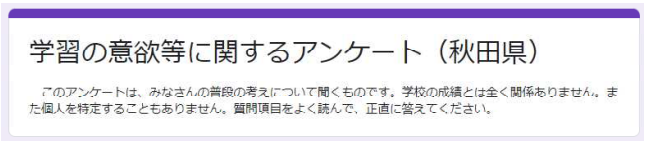
ⅱ)所属学級の選択
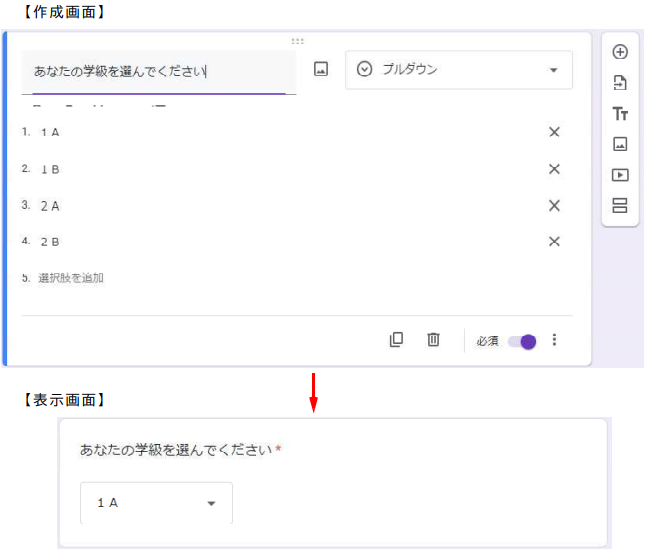
学級を選択させるときは、ラジオボタンよりもプルダウンの方がコンパクトな印象になります。たぶん、選択ミスも減ると思います。
ⅲ)質問1-1
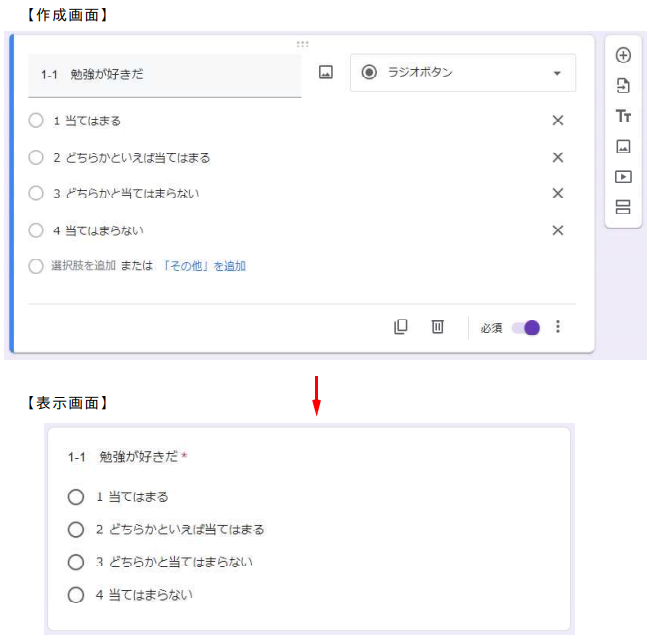
まず、質問1-1を作成します。各選択肢には「1 当てはまる」のように、半角数字で番号を振っています。スペースも入れます。これは、エクセルのマクロで数値を取り出すための仕掛けです。回答を1つ選択させるために、ラジオボタンを使っています。
また、「必須」にチェックを入れることで、回答もれを予防しています。
ⅳ)質問1-2~質問2-6
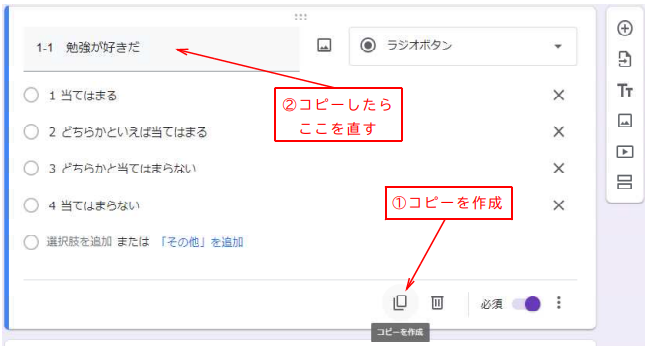
質問2-6までは、質問1-1と選択肢が同じです。質問1-1のコピーを作成して、質問内容を直していった方が効率がよいと思います。コピー作成ボタンは画面の下の方にあります。
ちなみに、グーグルフォームではコピーペーストも有効なので、長い文章を入力する場合はコピペした方が速いし正確です。
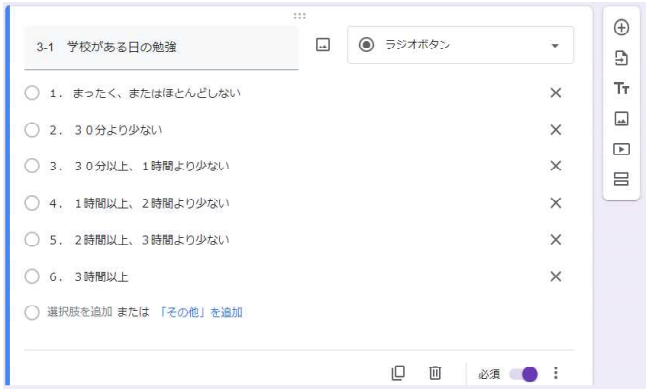
ⅴ)質問3-1~質問3-2
質問3-1は選択肢が変わります。3-1を作った後、コピーして3-2を作ります。
ⅵ)質問4-1~質問4-4
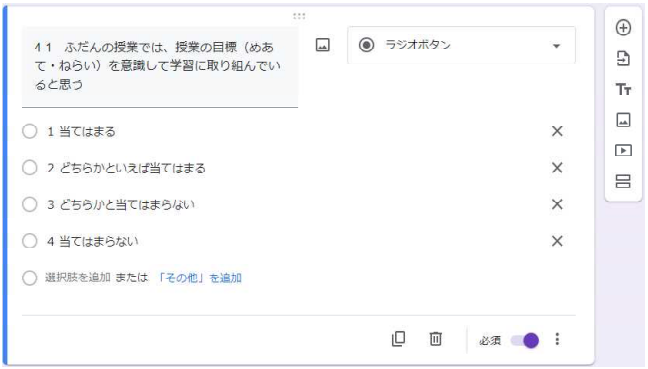
質問4-1から、質問1-1と同じ選択肢に戻ります。質問2-6のコピーを作成して、ドラッグアンドドロップで、質問の順番を並べ替えてから、質問内容を直します。
質問の文章が長くなってきたので、コピペした方が安全です。この記事からダウンロードできるエクセルファイルには、質問内容がすべてデータで入っています。
ⅶ)質問5-1~質問5-2
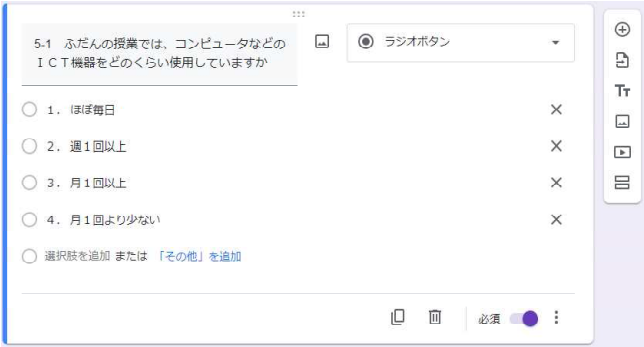
質問5-1~質問5-2は、また選択肢が変わります。前と同じ要領で作成します。
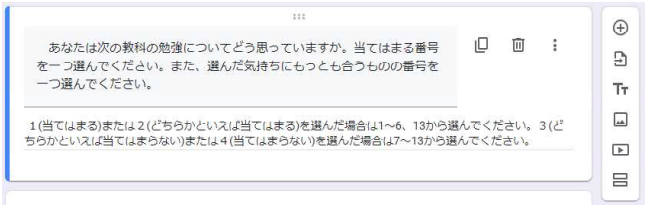
ⅶ)質問6-1~質問6-9までの説明
「タイトル説明を追加」ボタン(TTマーク)をクリックして、説明文を入れます。
テキスト
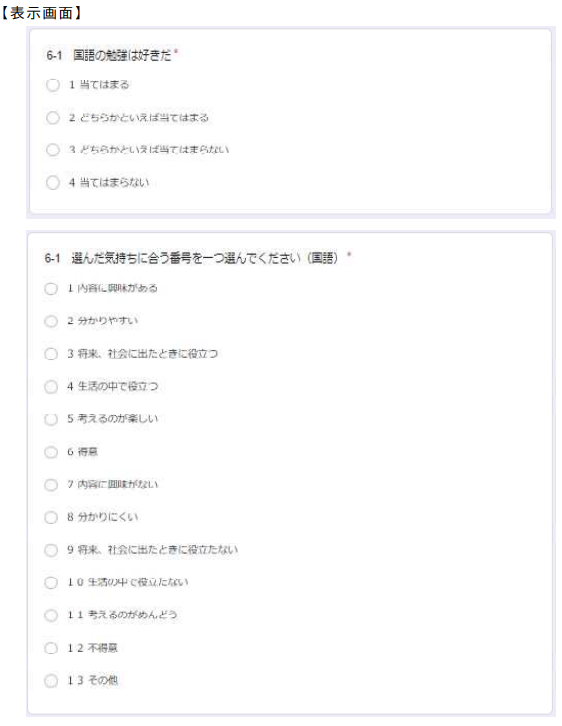
あなたは次の教科の勉強についてどう思っていますか。当てはまる番号を一つ選んでください。また、選んだ気持ちにもっとも合うものの番号を一つ選んでください。
1 (当ては まる)または2 (どち らかといえ ば当ては まる)を 選んだ場 合は1~6、13から 選んでく ださい 。3(ど ちらかと いえば当てはまら ない)ま たは4 (当ては まらない )を選ん だ場合は 7~13から 選んでくだ さい。
ⅷ)質問6-1~質問6-9の作成
まず、国語の分を作り、コピーして他教科の分を作ります。1教科につき2問ずつあります。ちなみに、ラジオボタンを使っています。
ⅸ)質問7-1~質問7-3の作成
質問7-1~質問7-3は、全部選択肢が違うので、それぞれ作成します。
ⅹ)動作チェック(アンケート実施時の説明も兼ねる)
フォームが出来たら、画面上の「プレビュー」ボタンをクリックし、実際に入力してみます。
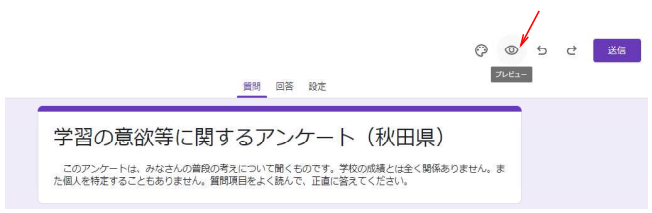
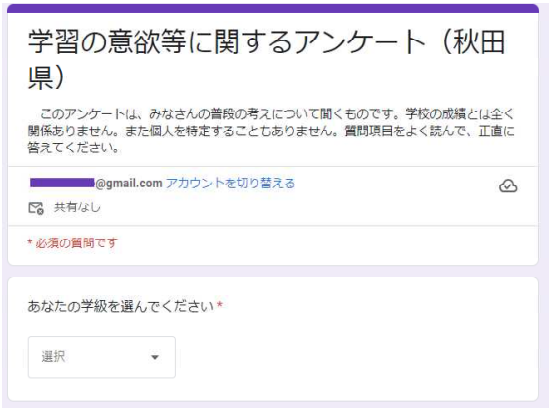
「プレビュー」画面です。「アカウントを切り替える」について質問されたら、そこは無視するように伝えます。
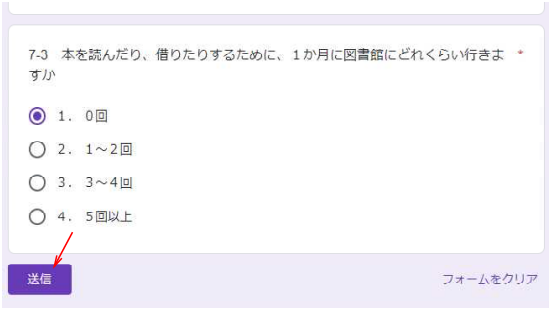
最後まで回答したら、「送信」をクリックします。
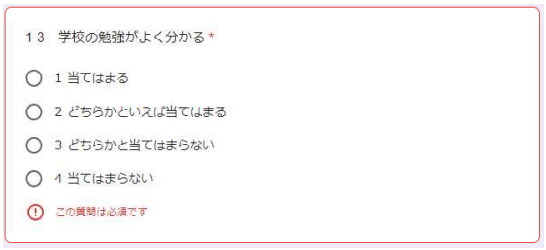
すべての質問を「必須」に設定したので、回答もれがあるとメッセージが出て注意を
うながします。(大変ありがたい機能です。)
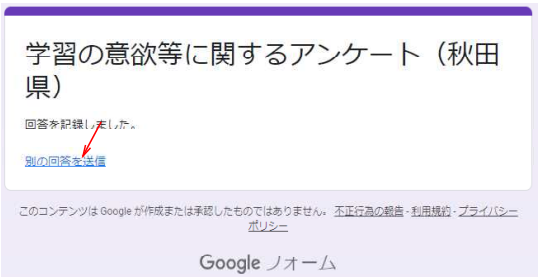
送信後の画面です。「別の回答を送信」をクリックすると、もう一度回答できます。
(タブレット等の端末が不足しているときに使います。)
3 リンクのQRコードを作る
グーグルフォームで回答してもらうために、生徒にリンクを教える必要があります。
その方法はいろいろありますが、昨年度協議した結果「QRコードをカメラで読ませる方法が一番分かりやすいだろう」という結論に達し、実際にその方法で実施してきたので紹介します。もちろん、別な方法でリンクを教えるのもありです。
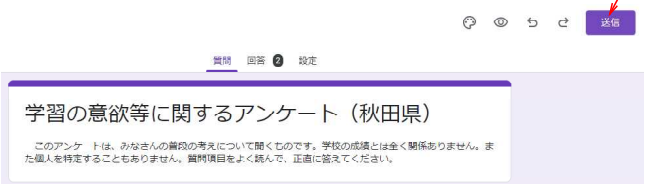
ⅰ)画面右上の「送信」をクリックします。
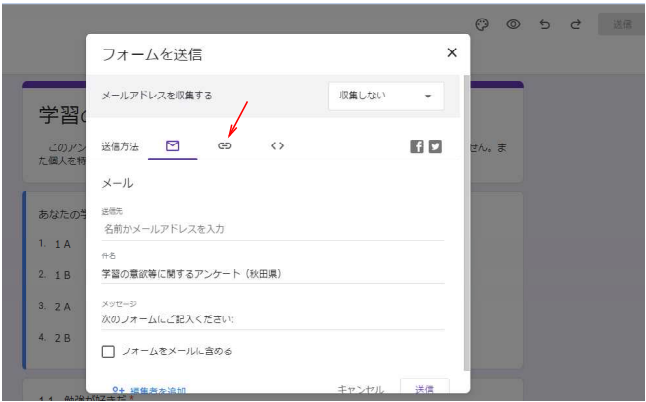
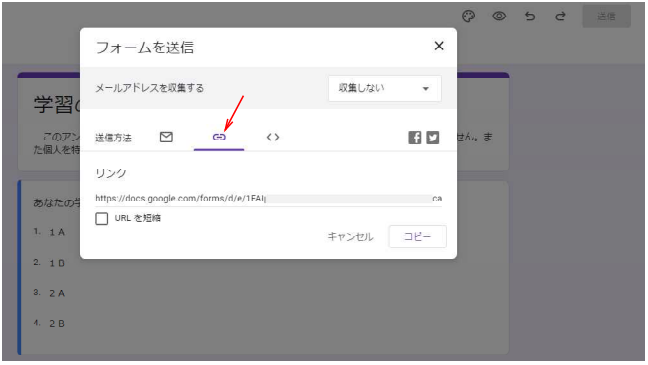
ⅱ)「フォームを送信」が開いたら、リンクマークをクリックします。
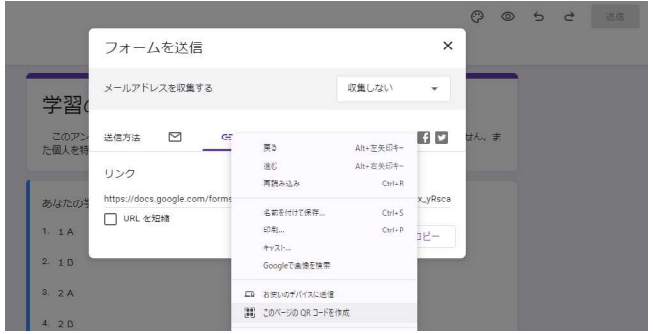
ⅲ)「リンク」が表示されます。マークの上で右クリックします。
ⅳ)ウインドウが開いたら「このページのQRコードを作成」を選択します。
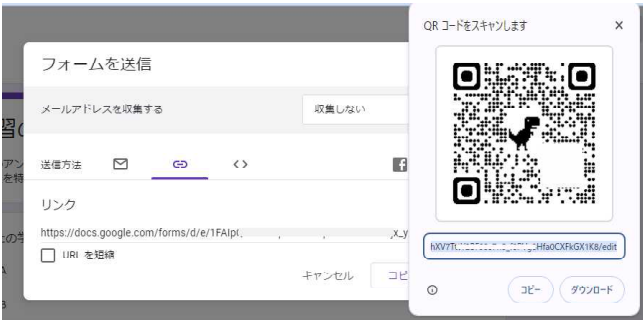
ⅴ)真ん中に恐竜がいるQRコードが作成されます。
【恐竜が嫌な場合】
「QRコード作成 無料」等で検索すると「QRのススメ」というサイトが見つかりま
す。非常に便利なサイトなので、私はブックマークバーに登録しています。
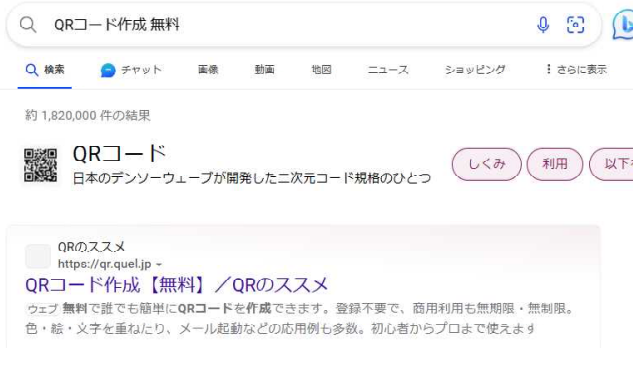
ⅲ)の画面で取得したリンクを所定の欄に貼り付け、「作成する」をクリックします。
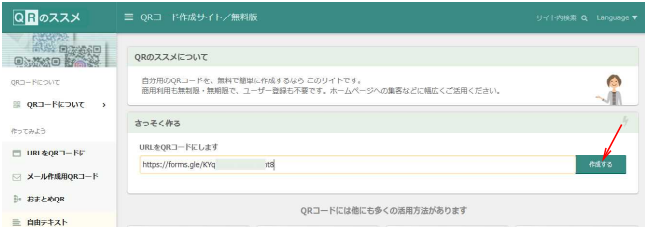
オーソドックスなQRコードが作成されたら、ダウンロードして使います。特に設定を変える必要は感じませんが、いろいろアレンジすることができます。
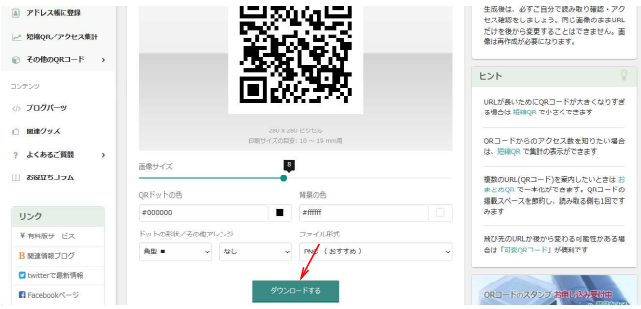
ⅵ)完成したQRコードをワープロソフト等に貼り付けて配付します。
その際、一人に一枚ずつ配る必要はありません。学級の列に1枚、あるいは班に1枚で十分です。
4 アンケートを実施する
ⅰ)アンケートの準備をする
① アンケート実施の前に、回答の受付を開始しておく必要があります。「回答」を
クリックすると下のような画面になるので、右側のボタンをチェックします。
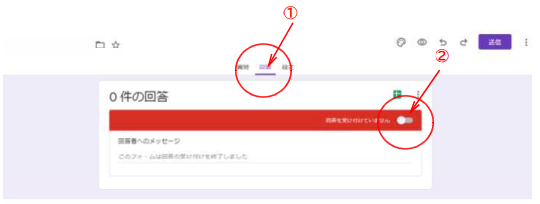
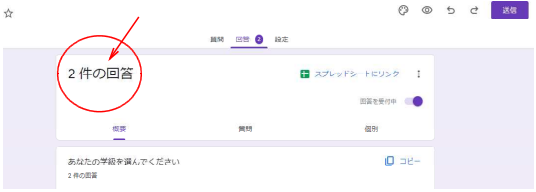
② 受付中になると、画面がリアルタイムで変わります。アンケート終了までこのま
まにしておきます。
ⅱ)各学級でアンケートを実施する
QRコードを配布し、生徒のタブレットで読み取らせます。このとき、だまって生徒に回答させると、ろくに読まないで適当に選ぶことがあります。学級担任が事前に趣旨を説明したり、途中で質問を受け付けたり、ステップを区切ったり、紙のアンケートを実施するとき同様の気配りが必要です。
5 アンケートの処理をする
ⅰ)グーグルフォームで スプレッドシートにリンクをクリックして、新しいスプ
レッドシートを作成します。
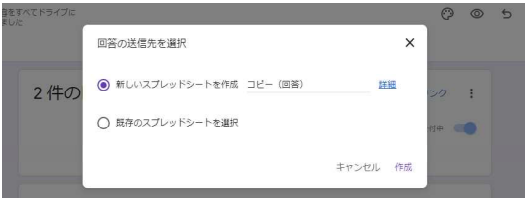
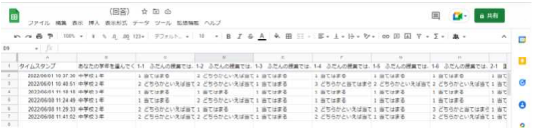
ⅱ)下のような画面が開いたらグーグル側の準備はOKです。
ⅲ)エクセルソフト「学習アンケート(データフィルター).xlsm」を開きます。
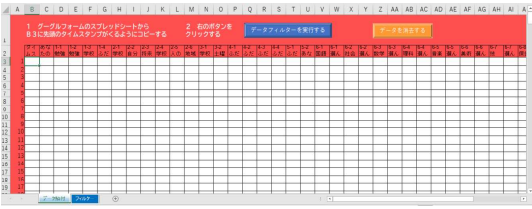
ⅳ)グーグルスプレッドシートから、全データを範囲選択し、エクセルファイルに貼り付けます。オプションは「貼り付け先の書式に合わせる」を選びます。
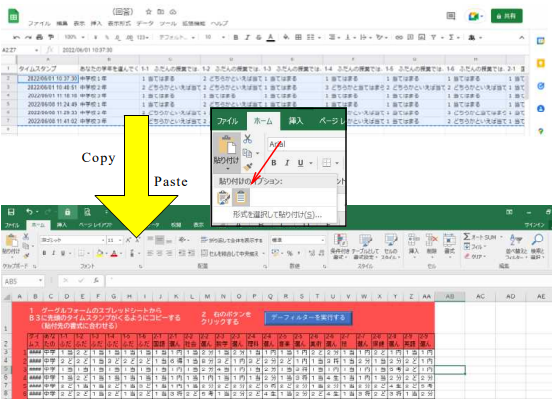
ⅴ)データを貼り付けたら、エクセルファイルを上書保存します。グーグルスプレッド
シートは閉じてもかまいません。
ⅵ)「データフィルターを実行する」ボタンをクリックします。データが学年・学級ごとに並べ替えられます。
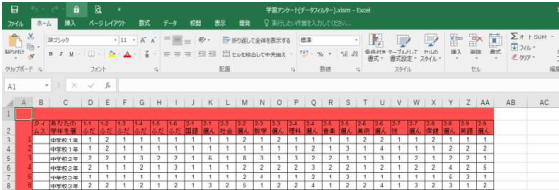
このデータを、県の入力ファイルにコピーペーストして作業終了です。
(担当者が全校分を一括して作業することをお勧めします。その方が間違いが少ないし、効率的です。)
ⅶ)まとめの冊子の作成
① エクセルソフト「学習アンケートのまとめ.xlsm」を開きます。
(オリジナルファイルは、残しておいて、コピーに適当なファイル名を付けて使ってください。)
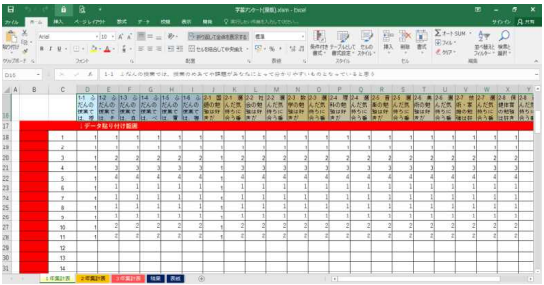
② 1年~3年集計表が別々になっているので、データフィルターから各学年のデー
タ貼り付け範囲にコピー(値の貼り付け)してください。これは、手作業になりま
すが、たった3回なので、しっかりデータを確認しながら確実に行ってください。
③ 結果のシートには関数が入っているので、後は印刷するだけです。
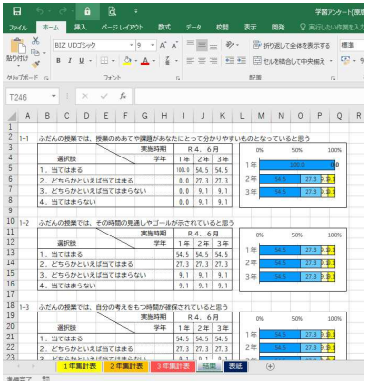
* 学習状況調査ではこの作業は必要ありません。
6 グーグルフォームの後処理をする
アンケートが終わったあと、やっておくことが3つあります。タイミングとしては、
エクセルでの集計がすべて終わった後の方がよいと思います。同じフォームを使って何回もアンケートをとる場合、この作業は必須です。
ⅰ)「すべての回答を削除」
3つの点のマークをクリックすると、ウインドウが開くので、一番下の「すべての回答を削除」を選択します。(これにより、スプレッドシートが空になります。)
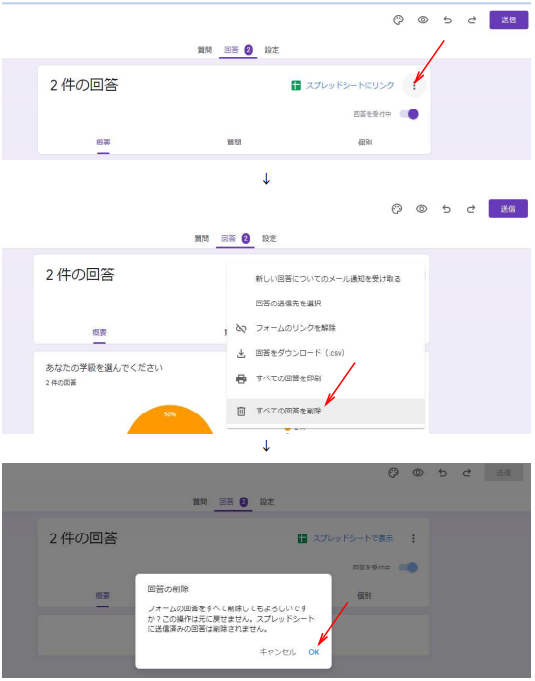
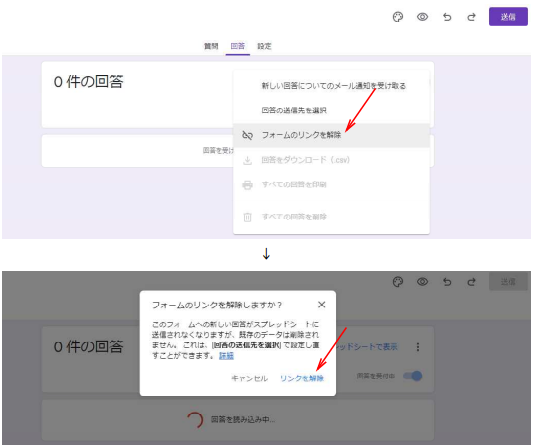
ⅱ)「フォームのリンクを解除」
3つの点のマークをクリックすると、ウインドウが開くので、上から3番目の「フォームのリンクを解除」を選択します。
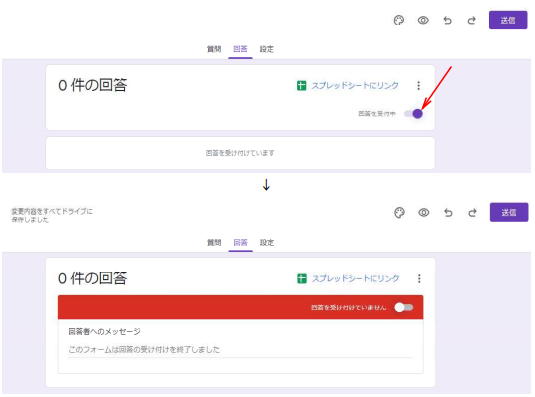
ⅲ)「回答の受付終了」
「回答を受付中」の右にあるスイッチをクリックします。
7 専用ソフトのダウンロード
グーグルドライブからダウンロードできます。下のリンクをクリックしてください。
学習アンケートセット.zip
内容) 学習アンケート(データフィルタ).xlsm
学習アンケートのまとめ(原版).xls
動画による説明(グーグルフォーム→エクセル)
デスクトップ画面を録画して、文章では分かりにくい部分を説明しています。
サムネイルがぼやける理由
Youtubeライブ配信の実験を行うようになってからずっと疑問に思っていたことが解決しました。
それは、サムネイルがぼやけてしまうことです。推奨される1280×720サイズで作成したのに、なんか画面が汚くなってしまうのが謎でした。こんな感じです。
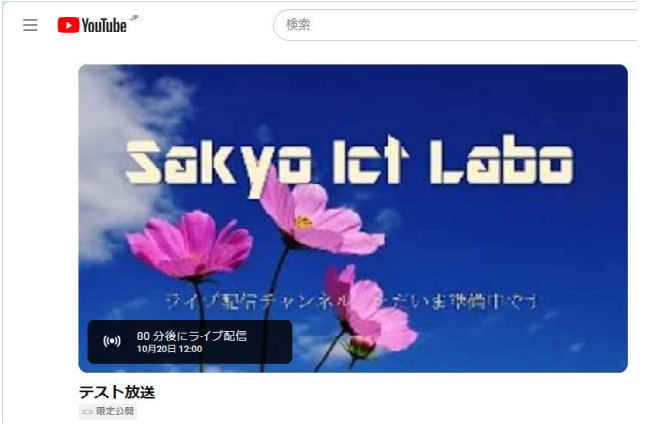
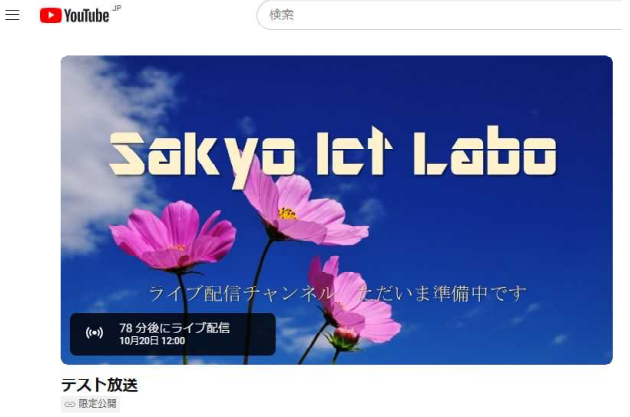
元画像はきれいなのに理由が分かりません。インターネットで調べたら、関連記事は見つかりましたが、考えられる理由のどれも当てはまりません。「どれもちがうな」と思いながら記事を読んでいるうちに突然閃いたことがあったので試してみたら、次のようなきれいな画面に変わりました。全体的にクリアーになり、小さい文字もはっきり読めます。
種明かしは?
サムネイル画像をPNGからJPGに変えた
らきれいになりました。
原因は、私の習慣にありました。生活習慣病?みたいなものです。ここ数年、画像ファイルとしてPNGファイルを使うようになっていたので、今回もPNGファイルにしていました。
ジェイペグにすればよかっただけでした。
学校行事のYoutube配信で危惧されること
前回・前々回とYoutubeライブ配信方法について書いてきましたが、学校行事のライブ配信で、危惧される点がひとつあります。何かというと視聴者による動画のダウンロードです。YouTubeの動画は、視聴者によるダウンロードが可能であり、これを防ぐ方法はありません。
限定公開にしているので、良識ある保護者しか見られないはずですが、保護者がもしその動画をダウンロードしたいと思い、それを可能にする知識がある場合には100%ダウンロードできてしまいます。
ライブ配信終了後、すぐ動画を削除すれば、タイミング的にダウンロードは不可能かもしれません。しかし、上の2のように期間限定で公開期間を設けた場合、その期間内にダウンロード可能です。
したがって、見ている方はつまらないかもしれませんが、
固定カメラで舞台を遠くから映す…
人物をアップにしない… とか
学校行事の場合はダウンロードされてもあまり問題がないような映像の方がよいのかなとも考えてしまいます。
ちなみに、グーグルドライブを利用すれば、アップロードした動画に、ダウンロード禁止の設定ができます。動画の内容によっては、こちらの方法を使った方が安心です。
